
V380Pro智能摄像机
2-设备初始化
1.初次使用设备,需要进行初始化配置。
2.设备通电,按照图示位置长按“Reset”复位按键7秒并听到语音提示“恢复出厂设置”。
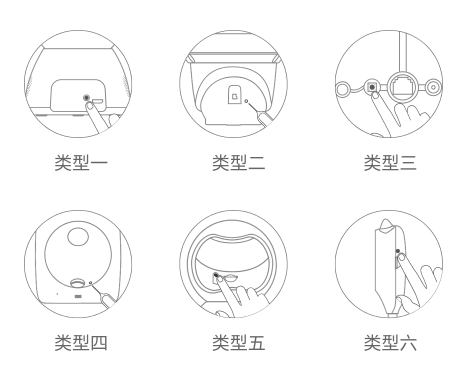
注:此Reset键位置仅供参考,请以实际设备为准。
3-配网前准备
1.打开APP点击注册账号,输入手机号或邮箱地址并获取验证码,设置账号密码即完成注册;
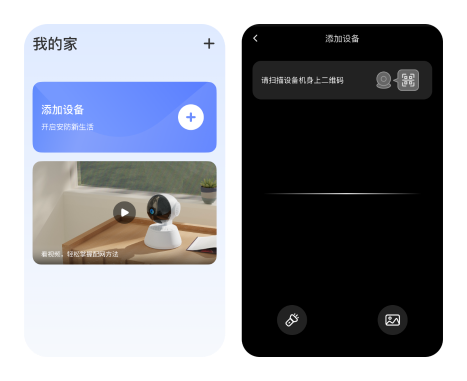
2.点击右上角“+”号,点击“+添加设备”,用手机扫描机身上面的机身二维码;
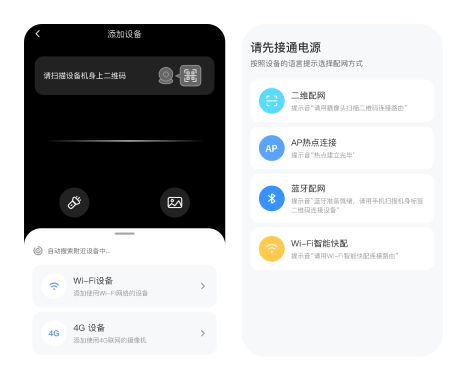
3.根据弹出窗口上方标题,确定设备默认的配网方式;
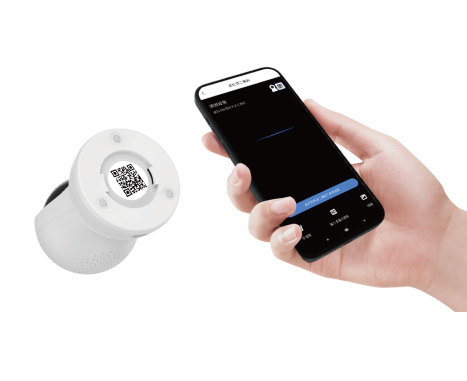
扫描机身二维码后,请根据搭配网界面提示,选择对应的配网方式
Wi-Fi 4G4-太阳能摄像机指示灯状态说明
1.指示灯熄灭:设备已关机或处于待机状态;
2.红灯慢闪:设备等待连接;
3.红灯快闪:设备正在连接路由器;
4.黄灯常亮:没备已成功连接至互联网;
若设备无法联网,请检查路由器网络是否正常。
1.指示灯熄灭;设备已关机或处于待机状态;
2.红灯常亮:设备已开机,但网络不可用;
3.黄灯常亮:设备已连接网络;
4.红灯持续闪烁:未检测到SIM卡,请检查SIM卡是否已正确插入;
5.红灯连续闪烁两次:已检测到SIM卡,但无法连接互联网。请检查移动数据套餐是否有效或可用。
5.1-Wi-Fi设备:蓝牙配网
1.打开手机蓝牙;
2.手机连接至2.4GHz的Wi-Fi;
3.点击设备进入配对,根据APP提示完成操作;
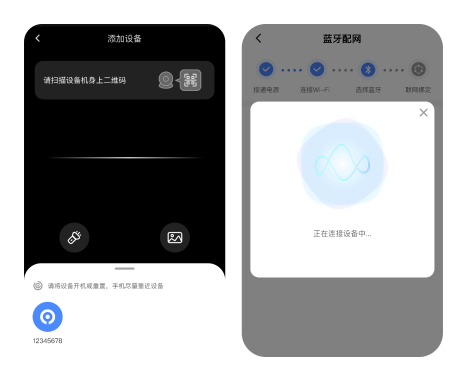
*随着APP版本升级迭代,实际界面与说明书展示界面可能存在差异,请以实际APP界面为准。
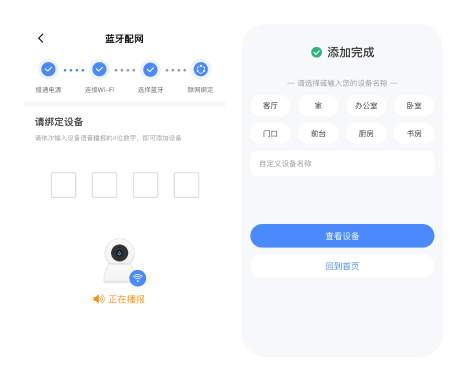
3.部分设备在连接过程中会语音播报4位数字;
4.输入4位数字,当设备播报“账号绑定成功”,则完成配网。
5.2-Wi-Fi设备:二维码配网
1.点击首页的“+按钮;
2.使用手机扫描机身二维码。
1.手机连接至2.4GHz的Wi-Fi;
2.在APP中确认Wi-Fi名称并输入正确的密码。
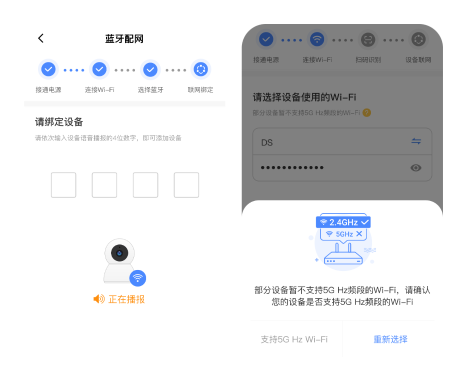
*摄像机的Wi-Fi功能暂不支持5G类别;Wi-Fi名称不要含有特殊字符。
1.APP生成配网二维码后,请用摄像机镜头对准手机屏幕以扫描配网二维码;
2.摄像机成功识别二维码后,会提示“收到配置信息”,请耐心等待设备联网;
3.摄像机配网成功后,会提示“网络连接完成”在APP中点击“听到成功提示音”按钮。
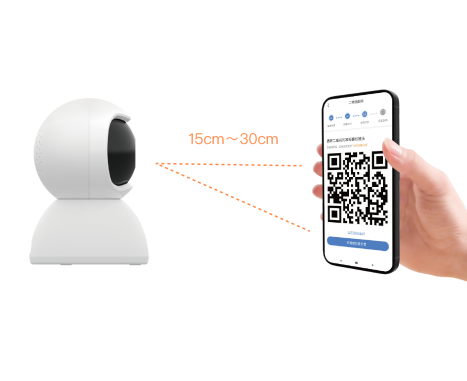
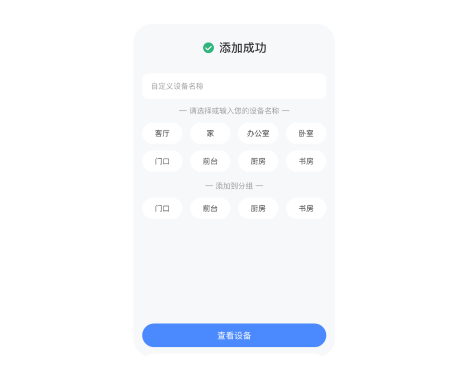
4.设备提示“网络连接完成”后,表示设备已成功连接到网络并已添加成功。
5.3-Wi-Fi设备:热点配网
1.上滑选择更多添加方式,点击“Wi-Fi设备”;
2.选择“AP热点连接”,根据APP提示完成操作。
*请先将手机连接到设备工作的Wi-Fi。
3.选择2.4GHz的Wi-Fi,并输入Wi-Fi密码;(对于iOS设备,若需修改设备使用的Wi-Fi,请先将手机连上该Wi-Fi并返回APP刷新。)
4.点击“去连接热点”按钮,连接设备热点(“MV”或“HSC”+ID开头的网络);
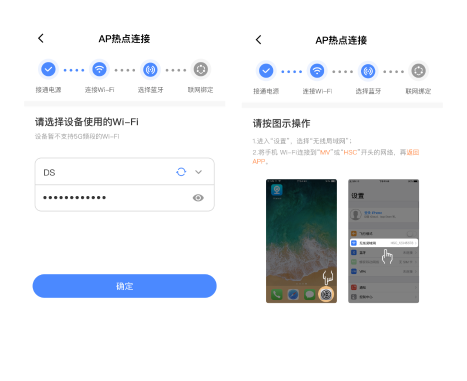
注:热点名称可查找机身二维码标签上对应的数字ID。
5.返回APP,依次输入设备语音播报的4位数字,当设备提示“账号绑定成功”,则完成配网。

注:部分设备无需输入4位数字,返回APP后将自动连接Wi-Fi。
5.4-4G摄像机:添加设备
1.点击右上角“+”号,点击“+添加设备”,用手机扫描机身上面的机身二维码;
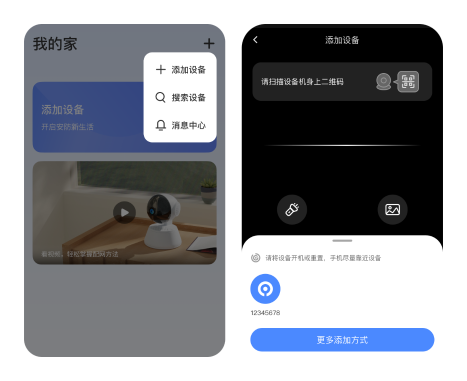
2.如遇二维码无法识别,或二维码损坏,可上滑选择更多添加方式;
3.选择“4G设备”,”,手动输入机身标签上的设备ID,按照提示完成添加;

4.部分设备在连接过程中会语音播报4位数字,在APP输入对应数字,当设备提示“账号绑定成功”,则完成配网。

Micro SD卡录像
安装Micro SD卡时,请先将摄像机断电,安装完毕后再接通电源。
32G及以下容量的Micro SD卡请使用“FAT32”格式;
64G及以上容量的Micro SD卡请使用 “exFAT”格式。
设置
在设备列表中点击 ,再点击 按钮进入设置界面,界面中选择“录像设置”。
1.录像设置
- 自动录像:设备工作期间会自动录像;
- 报警录像:触发报警事件时才开始录像;
- 录像音频:录像过程中是否收录音频。
2.录像分辨率
- 可自行设置录像的清晰度:高清、标清。
注意事项
- 关于Micro SD卡录像,当录像容量达到上限时,将会自动覆盖录像时间最早的录像文件;
- 长期在非常规环境(高温、高湿、大量灰尘或烟雾等)中使用摄像机,将会加速摄像机老化或损坏;
- V380 Pro APP和设备固件会不定期更新,为了您最佳的使用体验,请及时更新APP和升级设备固件。